
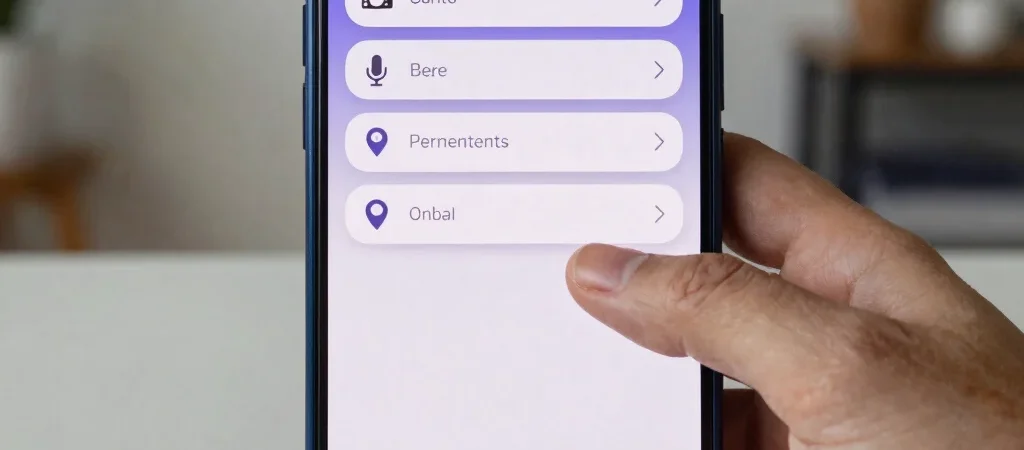
Você instala um aplicativo para uma tarefa simples e, na primeira abertura, aparece um pedido para acessar o microfone, a localização ou os contatos. Antes de aceitar tudo no automático, vale conferir se cada acesso combina com o que o app realmente faz.
Veja o que um app acessa
No Android, abra Configurações, toque em Apps, escolha o aplicativo e procure Permissões. Também é possível encontrar um painel de permissões nas configurações de Privacidade, embora os nomes e caminhos variem conforme a versão do Android e a fabricante do aparelho. Revise com atenção câmera, microfone, localização, contatos e fotos e vídeos.
Escolha o acesso necessário
Quando disponível, opções como permitir apenas durante o uso ou perguntar sempre limitam o acesso em comparação com uma permissão permanente. Um app de mapas pode precisar da localização para traçar uma rota, enquanto um editor de texto normalmente não precisa dela para salvar um documento. Se uma função parar de funcionar após a mudança, você pode voltar à tela de permissões e liberar apenas o acesso relacionado àquela função.
Entenda os limites da revisão
O Android pode remover permissões de alguns aplicativos que ficam sem uso por bastante tempo, mas esse comportamento depende da versão e do aplicativo. Essa proteção não substitui uma revisão manual, especialmente para apps que você usa raramente ou instalou há muito tempo. Se um pedido parecer incompatível com a finalidade do app e não houver uma explicação clara, não conceda a permissão antes de investigar.